നിങ്ങളുടെ ബ്രൗസറിലെ വോള്യം ഉയർത്തുക
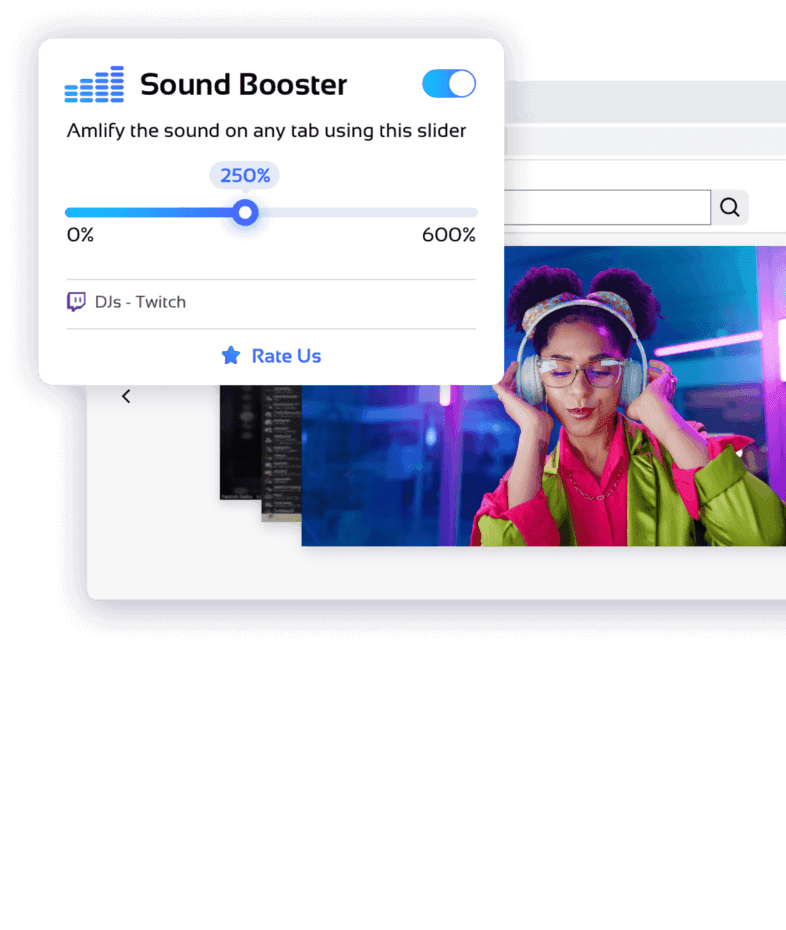
നിങ്ങളുടെ ബ്രൗസർ ഒന്ന് കൂടി ഉച്ചത്തിൽ ശബ്ദമുണ്ടാക്കിയാൽ നന്നായിരുന്നു എന്ന് എപ്പോഴെങ്കിലും തോന്നിയിട്ടുണ്ടോ? Sound Booster Chrome, Edge എന്നിവയ്ക്കുള്ള ഒരു ചെറിയ add-on ആണ്, ഓരോ ടാബിലുമുള്ള ശബ്ദതലത്തിൽ നിയന്ത്രണം നൽകുന്നത്. അധിക സോഫ്റ്റ്വെയർ ഇൻസ്റ്റാൾ ചെയ്യേണ്ടതില്ല — ഇത് നിങ്ങളുടെ ബ്രൗസറിനുള്ളിൽ തന്നെ നേരിട്ട് പ്രവർത്തിക്കുന്നു.
നിങ്ങൾക്ക് ഇഷ്ടപ്പെടാനുള്ള കാരണം
Sound Booster
പൂർണ്ണമായും സൗജന്യവും സുരക്ഷിതവും
ഈ എക്സ്റ്റൻഷന് ഞങ്ങൾ പണം ഈടാക്കുന്നില്ല, കൂടാതെ ഇത് ആന്റിവൈറസ് ഉപകരണങ്ങൾ ഉപയോഗിച്ച് പരിശോധിച്ചിരിക്കുന്നു.
ഇൻസ്റ്റാളേഷനിൽ യാതൊരു ബുദ്ധിമുട്ടുമില്ല
നിങ്ങളുടെ ബ്രൗസറിലേക്ക് ഇത് ചേർക്കുക മാത്രം മതി; മറ്റൊന്നും ഡൗൺലോഡ് ചെയ്യേണ്ടതില്ല.
എല്ലായിടത്തും പ്രവർത്തിക്കുന്നു
നിങ്ങൾ YouTube, Netflix, Spotify, Reddit അല്ലെങ്കിൽ മറ്റേതെങ്കിലും സൈറ്റിലായാലും, വോള്യം ഉയർത്താൻ കഴിയും.
Chrome, Edge എന്നിവയും മറ്റു പലതും
ഇത് Chrome-നു മാത്രം ഉള്ളതല്ല — Sound Booster Edge-ലും മറ്റ് ആധുനിക ബ്രൗസറുകളിലും സുഖമായി പ്രവർത്തിക്കുന്നു.
ലളിതമായ നിയന്ത്രണങ്ങൾ
ഒരു സ്ലൈഡറും ഒരു ഓൺ/ഓഫ് സ്വിച്ചും ഉപയോഗിച്ച് നിലവിലെ ടാബിനായി അനുയോജ്യമായ ശബ്ദതലം ക്രമീകരിക്കാൻ കഴിയും.
ഇത് എങ്ങനെ പ്രവർത്തിക്കുന്നു
ഇൻസ്റ്റാൾ ചെയ്യുക
നിങ്ങളുടെ ബ്രൗസറിലെ എക്സ്റ്റൻഷൻ സ്റ്റോറിലേക്ക് പോയി Sound Booster ഒരു ക്ലിക്കിൽ ചേർക്കുക.
സജീവമാക്കുക
നിങ്ങൾ ഉപയോഗിക്കുന്ന ടാബിൽ ഓഡിയോ ബൂസ്റ്റ് ആരംഭിക്കാൻ ഓൺ/ഓഫ് ബട്ടൺ അമർത്തുക.
ക്രമീകരിക്കുക
നിയന്ത്രണം നീക്കി വോള്യം അഞ്ചിരട്ടി വരെ ഉയർത്തി കൂടുതൽ വ്യക്തമായ ശബ്ദം ആസ്വദിക്കുക.
ഇത് എപ്പോൾ ഉപയോഗിക്കണം
സിനിമകളും സീരീസുകളും
നിങ്ങൾ ഇഷ്ടപ്പെടുന്ന സ്ട്രീമിംഗ് സേവനങ്ങളിൽ സംഭാഷണങ്ങൾ വ്യക്തവും എളുപ്പം കേൾക്കാവുന്നതുമാക്കുക.
ഗെയിമുകൾ
PUBG അല്ലെങ്കിൽ Call of Duty പോലുള്ള ഓൺലൈൻ ഗെയിമുകളിൽ ഓരോ അടിയും ഓരോ ഓഡിയോ സൂചനയും കേൾക്കൂ.
സംഗീതവും പോഡ്കാസ്റ്റുകളും
ബ്രൗസറിൽ നിന്നുതന്നെ പ്ലേലിസ്റ്റുകളുടെയും പോഡ്കാസ്റ്റുകളുടെയും വോള്യം ഉയർത്തുക.
ഓൺലൈൻ ക്ലാസുകൾ
സിസ്റ്റം ക്രമീകരണങ്ങൾ സ്പർശിക്കാതെ തന്നെ പാഠങ്ങളുടെയും വെബിനാറുകളുടെയും ശബ്ദം ഉയർത്തുക.
പതിവുചോദ്യങ്ങൾ
Sound Booster എന്താണ്?
തങ്ങളുടെ ബ്രൗസറിലെ ശബ്ദം വളരെ കുറവാണെന്ന് തോന്നുന്ന ഏവർക്കും ഇത് സഹായകരമാണ്: സിനിമാപ്രേമികൾ, സംഗീതാസക്തർ, ഗെയിമർമാർ, വിദ്യാർത്ഥികൾ, ട്രാൻസ്ക്രൈബർമാർ എന്നിവർക്ക്. ഒരു ടാബിലെ ശബ്ദം മതി വരില്ലെങ്കിൽ, Sound Booster സഹായിക്കും.
ഇത് എന്തുകൊണ്ട് സൗജന്യമാണ്?
ഓരോരുത്തർക്കും സൗകര്യപ്രദമായ കേൾവിയനുഭവം ലഭിക്കണം എന്ന് ഞങ്ങൾ വിശ്വസിക്കുന്നു. ഈ എക്സ്റ്റൻഷൻ സൗജന്യമായി ലഭ്യമാണ്, കൂടാതെ ഉപയോക്തൃ പ്രതികരണം, നല്ല അവലോകനങ്ങൾ, ഐച്ഛിക സംഭാവനകൾ എന്നിവ മൂലം തുടരുകയും ചെയ്യുന്നു
ഇത് കൃത്യമായി എന്ത് ചെയ്യുന്നു?
നിലവിലെ ടാബിലെ ശബ്ദം ഉയർത്താൻ ഇത് ബ്രൗസറിലെ ബിൽറ്റ്-ഇൻ ഓഡിയോ നിയന്ത്രണങ്ങൾ ഉപയോഗിക്കുന്നു. ഒരു പ്രത്യേക gain node വോള്യം പലമടങ്ങ് ഉയർത്തും, പക്ഷേ അത് ആ ടാബിനെ മാത്രം ബാധിക്കും — സിസ്റ്റം വോള്യവും മറ്റ് ആപ്പുകളുടെ ശബ്ദവും മാറ്റമില്ലാതെ തുടരും.
എന്റെ സ്പീക്കറുകൾ നേരത്തെ തന്നെ നല്ലതാണെങ്കിൽ എനിക്കിത് വേണമോ?
മികച്ച സ്പീക്കറുകൾക്കുപോലും വളരെ കുറഞ്ഞ ശബ്ദമുള്ള ഒരു വീഡിയോ ശരിയാക്കാൻ കഴിയില്ല. Sound Booster ഉപയോഗിച്ച് ആ നിർദിഷ്ട ടാബിന്റെ ശബ്ദം മാത്രം ഉയർത്താം; മറ്റെല്ലാം കൂടി ഉച്ചത്തിലാക്കുകയോ അധിക സോഫ്റ്റ്വെയർ ഇൻസ്റ്റാൾ ചെയ്യുകയോ വേണ്ട.
ഇത് ശബ്ദഗുണമേന്മയെയോ ബാസിനെയോ മെച്ചപ്പെടുത്തുമോ?
ഇല്ല, ഇത് വെറും ശബ്ദം ഉയർത്തുക മാത്രമാണ് ചെയ്യുന്നത്. ഇത് പ്രത്യേക ഫ്രീക്വൻസികൾ ക്രമീകരിക്കുകയില്ല, ശബ്ദഗുണവും മെച്ചപ്പെടുത്തുകയില്ല. കൂടുതൽ കൃത്യമായ നിയന്ത്രണം വേണമെങ്കിൽ equalizer അല്ലെങ്കിൽ audio player ഉപയോഗിക്കുക.
ശബ്ദം കുറഞ്ഞ റെക്കോർഡിംഗുകളിൽ ഇത് സഹായിക്കുമോ?
അതെ, കുറഞ്ഞ ശബ്ദമുള്ള ഒരു റെക്കോർഡിംഗ് ഇത് ഉയർത്താൻ കഴിയും, അതുവഴി സംസാരശബ്ദം കൂടുതൽ വ്യക്തമായി കേൾക്കാം. പക്ഷേ ഇത് ശബ്ദക്കുരുക്കുകൾ നീക്കം ചെയ്യുകയില്ല — ഇത് ആകെ വോള്യം മാത്രം ഉയർത്തും.
ഇത് ബ്രൗസർ ഗെയിമുകളിൽ പ്രവർത്തിക്കുമോ?
തീർച്ചയായും. നിങ്ങൾ ബ്രൗസറിൽ ഗെയിം കളിക്കുകയോ സ്ട്രീം കാണുകയോ ചെയ്യുകയാണെങ്കിൽ, മറ്റ് വിൻഡോകളെ ബാധിക്കാതെ ആ ടാബിന്റെ ശബ്ദം മാത്രം ഉയർത്താം. എന്നാൽ ഇത് surround sound ചേർക്കുകയോ ഓഡിയോ fidelity മെച്ചപ്പെടുത്തുകയോ ചെയ്യുകയില്ല.
ഓരോ ടാബിനും പ്രത്യേകം വോള്യം ക്രമീകരിക്കേണ്ടത് എന്തിന്?
വ്യത്യസ്ത വെബ്സൈറ്റുകൾ വ്യത്യസ്ത ശബ്ദതലങ്ങളിൽ ഓഡിയോ പ്ലേ ചെയ്യുന്നു. ഓരോ ടാബും വേർതിരിച്ച് ക്രമീകരിക്കാൻ കഴിയുന്നത്, മറ്റ് ടാബുകൾ വളരെ ഉച്ചത്തിലാകാതെ ഒരു കുറഞ്ഞ ശബ്ദമുള്ള വീഡിയോ മാത്രം ഉയർത്താൻ നിങ്ങളെ സഹായിക്കുന്നു.
ഏത് ഉപകരണങ്ങളാണ് പിന്തുണയ്ക്കുന്നത്?
Sound Booster Windows, macOS, Linux, Chrome OS എന്നിവയിലെ Chrome, Edge ഡെസ്ക്ടോപ്പ് പതിപ്പുകളിൽ പ്രവർത്തിക്കുന്നു. മൊബൈൽ ബ്രൗസറുകൾ സാധാരണയായി എക്സ്റ്റൻഷനുകൾ പിന്തുണയ്ക്കാറില്ല, അതിനാൽ അവിടെ ചില സവിശേഷതകൾ പരിമിതമായേക്കാം.
ഇത് എന്റെ സ്പീക്കറുകൾക്ക് കേടുവരുത്തുമോ?
ഏതൊരു ഓഡിയോ ബൂസ്റ്റിനെയും പോലെ, ദീർഘസമയം പരമാവധി നിലയിൽ ഉപയോഗിക്കുന്നത് distortion ഉണ്ടാക്കുകയും കുറഞ്ഞ നിലവാരമുള്ള സ്പീക്കറുകൾക്ക് സമ്മർദ്ദമുണ്ടാക്കുകയും ചെയ്യും. അതിനാൽ സുഖകരമായ ഒരു നില കണ്ടെത്തി, എല്ലായ്പ്പോഴും പരമാവധിയിൽ വെക്കുന്നത് ഒഴിവാക്കുന്നതാണ് നല്ലത്.
ഞാൻ ഇത് എങ്ങനെ ഓഫ് ചെയ്യും?
Sound Booster ഐക്കണിൽ ക്ലിക്ക് ചെയ്ത് സ്ലൈഡർ വീണ്ടും താഴേക്കു നീക്കുക അല്ലെങ്കിൽ സ്വിച്ച് ഓഫ് ചെയ്യുക. ടാബ് ഉടനെ തന്നെ അതിന്റെ യഥാർത്ഥ ശബ്ദതലത്തിലേക്ക് മടങ്ങും.
ഒന്നേസമയം പല ടാബുകളും ഞാൻ കൈകാര്യം ചെയ്യാനാകുമോ?
അതെ. ഓരോ ടാബിനും അതിന്റെ സ്വന്തം ക്രമീകരണമുണ്ട്. ഒരു ടാബിൽ കുറഞ്ഞ ശബ്ദത്തിൽ സംഗീതം പ്ലേ ചെയ്യുമ്പോൾ, മറ്റൊരു ടാബിലെ വീഡിയോ ലക്ചറിന്റെ ശബ്ദം വ്യക്തമായി കേൾക്കാൻ ഉയർത്താം.
ഇത് മറ്റ് ഓഡിയോ എക്സ്റ്റൻഷനുകളുമായി തർക്കിക്കുമോ?
Sound Booster സ്വതന്ത്രമായി പ്രവർത്തിക്കുന്നു, സാധാരണയായി മറ്റുള്ളവയുമായി നന്നായി പൊരുത്തപ്പെടുകയും ചെയ്യുന്നു. എങ്കിലും, ശബ്ദം ഉയർത്തുകയോ മാറ്റുകയോ ചെയ്യുന്ന പല ഉപകരണങ്ങളും ഒരേസമയം ഉപയോഗിച്ചാൽ, അവ ഒരേ ഓഡിയോ സ്ട്രീമിനായി തമ്മിൽ മത്സരിച്ചേക്കാം. അവ തമ്മിൽ പ്രശ്നമുണ്ടാകില്ലെന്ന് ഉറപ്പുണ്ടെങ്കിൽ മാത്രമേ ഒരുമിച്ച് ഉപയോഗിക്കാവൂ.
നിങ്ങളുടെ ബ്രൗസറിലെ വോള്യം ഉയർത്തുക
നിങ്ങളുടെ ബ്രൗസർ ഒന്ന് കൂടി ഉച്ചത്തിൽ ശബ്ദമുണ്ടാക്കിയാൽ നന്നായിരുന്നു എന്ന് എപ്പോഴെങ്കിലും തോന്നിയിട്ടുണ്ടോ? Sound Booster Chrome, Edge എന്നിവയ്ക്കുള്ള ഒരു ചെറിയ add-on ആണ്, ഓരോ ടാബിലുമുള്ള ശബ്ദതലത്തിൽ നിയന്ത്രണം നൽകുന്നത്. അധിക സോഫ്റ്റ്വെയർ ഇൻസ്റ്റാൾ ചെയ്യേണ്ടതില്ല — ഇത് നിങ്ങളുടെ ബ്രൗസറിനുള്ളിൽ തന്നെ നേരിട്ട് പ്രവർത്തിക്കുന്നു.