अपने ब्राउज़र में वॉल्यूम बढ़ाएँ
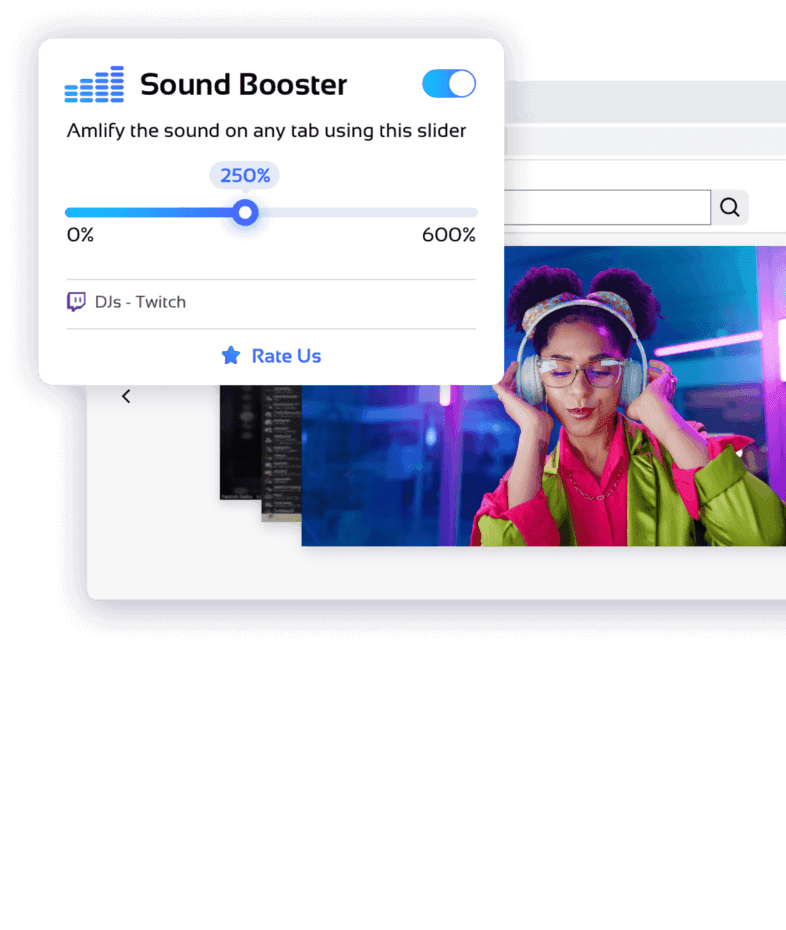
क्या आपने कभी चाहा है कि आपका ब्राउज़र बस थोड़ा और तेज़ बजे? Sound Booster Chrome और Edge के लिए एक छोटा ऐड-ऑन है जो आपको हर टैब के वॉल्यूम पर नियंत्रण देता है। कोई अतिरिक्त सॉफ़्टवेयर इंस्टॉल करने की ज़रूरत नहीं — यह सीधे आपके ब्राउज़र के अंदर काम करता है।
आपको
Sound Booster
क्यों पसंद आएगा
पूरी तरह मुफ्त और सुरक्षित
हम इस एक्सटेंशन के लिए कोई शुल्क नहीं लेते, और इसे एंटीवायरस टूल्स से जाँचा गया है।
इंस्टॉल करना बिल्कुल आसान
बस इसे अपने ब्राउज़र में जोड़ें; और कुछ डाउनलोड करने की ज़रूरत नहीं है।
हर जगह काम करता है
चाहे आप YouTube, Netflix, Spotify, Reddit या किसी और साइट पर हों, आप वॉल्यूम बढ़ा सकते हैं।
Chrome, Edge और भी बहुत कुछ
यह सिर्फ Chrome के लिए नहीं है — Sound Booster Edge और दूसरे आधुनिक ब्राउज़रों पर भी आसानी से काम करता है।
सरल कंट्रोल्स
एक ही स्लाइडर और ऑन/ऑफ स्विच आपको वर्तमान टैब के लिए सही वॉल्यूम सेट करने देता है।
यह कैसे काम करता है
इंस्टॉल करें
अपने ब्राउज़र के एक्सटेंशन स्टोर पर जाएँ और एक क्लिक में Sound Booster जोड़ें।
सक्रिय करें
जिस टैब का आप उपयोग कर रहे हैं उसमें ऑडियो बूस्ट शुरू करने के लिए ऑन/ऑफ बटन दबाएँ।
समायोजित करें
कंट्रोल को खिसकाकर वॉल्यूम को पाँच गुना तक बढ़ाएँ और अधिक साफ़ आवाज़ का आनंद लें।
इसे कब उपयोग करें
फ़िल्में और सीरीज़
अपने पसंदीदा स्ट्रीमिंग प्लेटफ़ॉर्म पर संवादों को साफ़ और स्पष्ट सुनें।
गेम्स
PUBG या Call of Duty जैसे ऑनलाइन गेम्स में हर कदम और हर ऑडियो संकेत को सुनें।
संगीत और पॉडकास्ट
सीधे ब्राउज़र से प्लेलिस्ट और पॉडकास्ट का वॉल्यूम बढ़ाएँ।
ऑनलाइन क्लासेस
अपने सिस्टम सेटिंग्स को बदले बिना लेसन और वेबिनार की आवाज़ बढ़ाएँ।
अक्सर पूछे जाने वाले सवाल
Sound Booster क्या है?
यह उन सभी के लिए है जिन्हें लगता है कि उनके ब्राउज़र की आवाज़ बहुत कम है: फ़िल्म प्रेमी, संगीत प्रेमी, गेमर्स, छात्र और ट्रांसक्राइबर। अगर किसी टैब की आवाज़ पर्याप्त तेज़ नहीं है, तो Sound Booster मदद कर सकता है।
यह मुफ्त क्यों है?
हम मानते हैं कि हर किसी को आरामदायक सुनने का अनुभव मिलना चाहिए। यह एक्सटेंशन मुफ्त है और यूज़र फ़ीडबैक, अच्छी समीक्षाओं और वैकल्पिक दान की वजह से चलता रहता है
यह वास्तव में क्या करता है?
यह वर्तमान टैब में आवाज़ बढ़ाने के लिए ब्राउज़र के बिल्ट-इन ऑडियो कंट्रोल्स का उपयोग करता है। एक विशेष gain node वॉल्यूम को कई गुना कर देता है, लेकिन इसका प्रभाव सिर्फ उसी टैब पर पड़ता है — सिस्टम वॉल्यूम और अन्य ऐप्स की आवाज़ जैसी की तैसी रहती है।
अगर मेरे स्पीकर पहले से अच्छे हैं, तो क्या मुझे इसकी ज़रूरत है?
सबसे अच्छे स्पीकर भी कम आवाज़ वाले वीडियो को ठीक नहीं कर सकते। Sound Booster आपको सिर्फ उसी टैब की आवाज़ बढ़ाने देता है, बिना बाकी सब कुछ तेज़ किए या अतिरिक्त सॉफ़्टवेयर इंस्टॉल किए।
क्या यह साउंड क्वालिटी या बास को बेहतर करता है?
नहीं, यह सिर्फ आवाज़ को तेज़ करता है। यह अलग-अलग फ़्रीक्वेंसी को एडजस्ट नहीं करता और न ही ऑडियो क्वालिटी को बेहतर बनाता है। अगर आपको और बारीक कंट्रोल चाहिए, तो equalizer या audio player का उपयोग करें।
क्या यह धीमी रिकॉर्डिंग्स में मदद कर सकता है?
हाँ, यह धीमी रिकॉर्डिंग को बढ़ा सकता है ताकि आप आवाज़ को बेहतर सुन सकें। लेकिन यह शोर को हटाता नहीं है — यह सिर्फ कुल वॉल्यूम बढ़ाता है।
क्या यह ब्राउज़र गेम्स के साथ काम करेगा?
बिल्कुल। अगर आप ब्राउज़र में गेम खेल रहे हैं या स्ट्रीम देख रहे हैं, तो आप उस टैब की आवाज़ बढ़ा सकते हैं बिना दूसरी विंडोज़ को प्रभावित किए। लेकिन यह surround sound नहीं जोड़ता और न ही ऑडियो fidelity को बेहतर करता है।
हर टैब के लिए अलग वॉल्यूम क्यों सेट करें?
अलग-अलग वेबसाइट्स अलग-अलग स्तर की आवाज़ पर ऑडियो चलाती हैं। हर टैब को अलग से एडजस्ट करने का मतलब है कि आप किसी धीमे वीडियो की आवाज़ बढ़ा सकते हैं, बिना बाकी टैब्स को बहुत तेज़ किए।
यह किन डिवाइसों पर काम करता है?
Sound Booster Windows, macOS, Linux और Chrome OS पर Chrome और Edge के डेस्कटॉप वर्ज़न में काम करता है। मोबाइल ब्राउज़र अक्सर एक्सटेंशन सपोर्ट नहीं करते, इसलिए वहाँ फीचर्स सीमित हो सकते हैं।
क्या यह मेरे स्पीकर्स को नुकसान पहुँचा सकता है?
किसी भी ऑडियो बूस्ट की तरह, लंबे समय तक अधिकतम स्तर पर रखने से distortion हो सकता है और सस्ते स्पीकर्स पर दबाव पड़ सकता है। बेहतर है कि एक आरामदायक स्तर चुनें और इसे हमेशा अधिकतम पर न रखें।
मैं इसे बंद कैसे करूँ?
Sound Booster आइकन पर क्लिक करें और स्लाइडर को वापस नीचे करें या स्विच को बंद कर दें। टैब तुरंत अपने मूल वॉल्यूम स्तर पर लौट आएगा।
क्या मैं एक साथ कई टैब मैनेज कर सकता हूँ?
हाँ। हर टैब की अपनी सेटिंग होती है। आप एक टैब में संगीत को धीमी आवाज़ में चला सकते हैं, जबकि दूसरे टैब में वीडियो लेक्चर की आवाज़ बढ़ाकर उसे साफ़-साफ़ सुन सकते हैं।
क्या यह दूसरे ऑडियो एक्सटेंशन्स के साथ टकराएगा?
Sound Booster स्वतंत्र रूप से काम करता है और आमतौर पर दूसरे एक्सटेंशन्स के साथ ठीक चलता है। लेकिन अगर आप कई ऐसे टूल्स इस्तेमाल करते हैं जो ऑडियो को बढ़ाते या बदलते हैं, तो वे एक ही ऑडियो स्ट्रीम पर संघर्ष कर सकते हैं। उन्हें साथ में तभी उपयोग करें जब आपको यक़ीन हो कि वे टकराएँगे नहीं।
अपने ब्राउज़र में वॉल्यूम बढ़ाएँ
क्या आपने कभी चाहा है कि आपका ब्राउज़र बस थोड़ा और तेज़ बजे? Sound Booster Chrome और Edge के लिए एक छोटा ऐड-ऑन है जो आपको हर टैब के वॉल्यूम पर नियंत्रण देता है। कोई अतिरिक्त सॉफ़्टवेयर इंस्टॉल करने की ज़रूरत नहीं — यह सीधे आपके ब्राउज़र के अंदर काम करता है।