הגבירו את עוצמת הקול בדפדפן שלכם
אי פעם רציתם שהדפדפן שלכם פשוט ינגן חזק יותר? Sound Booster הוא תוסף קטן ל-Chrome ול-Edge שמעניק לכם שליטה על עוצמת הקול בכל לשונית. אין צורך להתקין תוכנה נוספת — הוא עובד ישירות בתוך הדפדפן שלכם.
למה תאהבו את
Sound Booster
חינמי ובטוח לחלוטין
אנחנו לא גובים תשלום על התוסף, והוא נבדק באמצעות כלי אנטי-וירוס.
התקנה בלי כאב ראש
פשוט מוסיפים אותו לדפדפן שלכם; אין צורך להוריד שום דבר נוסף.
עובד בכל מקום
בין אם אתם ב-YouTube, Netflix, Spotify, Reddit או אתרים אחרים, תוכלו להגביר את הווליום.
Chrome, Edge ועוד
זה לא רק ל-Chrome — Sound Booster עובד בצורה חלקה גם עם Edge ודפדפנים מודרניים אחרים.
שליטה פשוטה
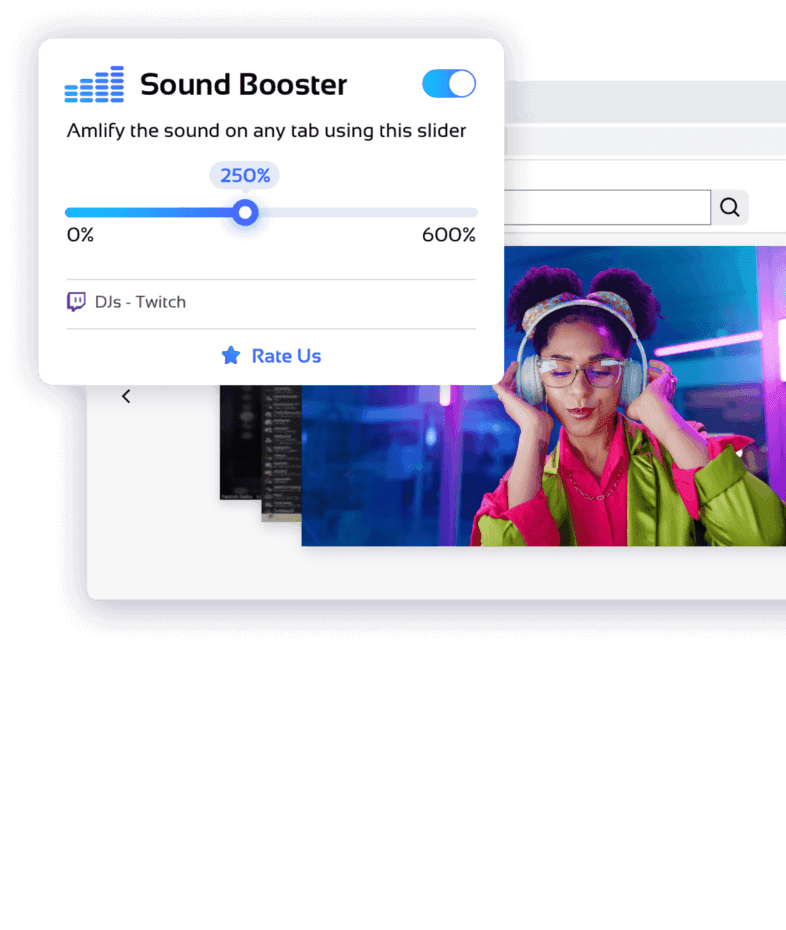
מחוון אחד ומתג הפעלה/כיבוי מאפשרים לכם לקבוע את עוצמת הקול המושלמת ללשונית הנוכחית.
איך זה עובד
התקנה
היכנסו לחנות התוספים של הדפדפן שלכם והוסיפו את Sound Booster בלחיצה אחת.
הפעלה
לחצו על כפתור ההפעלה/כיבוי כדי להתחיל להגביר את השמע בלשונית שבה אתם משתמשים.
כוונון
הזיזו את המחוון כדי להגדיל את הווליום עד פי חמישה וליהנות מצליל ברור יותר.
מתי להשתמש בזה
סרטים וסדרות
הפכו את הדיאלוגים לברורים וחדים בשירותי הסטרימינג האהובים עליכם.
משחקים
שמעו כל צעד וכל רמז קולי במשחקים מקוונים כמו PUBG או Call of Duty.
מוזיקה ופודקאסטים
הגבירו את הווליום של פלייליסטים ופודקאסטים ישירות מתוך הדפדפן.
שיעורים אונליין
הגבירו את השמע של שיעורים ווובינרים בלי לגעת בהגדרות המערכת.
שאלות נפוצות
מה זה Sound Booster?
כל מי שמרגיש שעוצמת השמע בדפדפן שלו נמוכה מדי: חובבי סרטים, אוהבי מוזיקה, גיימרים, סטודנטים ומתמללים. אם השמע בלשונית מסוימת לא חזק מספיק, Sound Booster יכול לעזור.
למה זה בחינם?
אנחנו מאמינים שלכל אחד מגיעה חוויית האזנה נוחה. התוסף חינמי לשימוש וממשיך להתקיים בזכות משוב מהמשתמשים, ביקורות טובות ותרומות אופציונליות
מה בדיוק זה עושה?
הוא משתמש בבקרות השמע המובנות של הדפדפן כדי להגביר את הצליל בלשונית הנוכחית. רכיב gain מיוחד מכפיל את עוצמת הקול, אבל משפיע רק על אותה לשונית — עוצמת הקול של המערכת ושל אפליקציות אחרות נשארת ללא שינוי.
אני צריך את זה אם כבר יש לי רמקולים טובים?
גם הרמקולים הטובים ביותר לא יכולים לתקן וידאו שהווליום שלו נמוך מדי. Sound Booster מאפשר לכם להגביר רק את הצליל בלשונית המסוימת הזו, בלי להעלות את כל השאר ובלי להתקין תוכנה נוספת.
זה משפר את איכות הצליל או את הבאס?
לא, זה פשוט מגביר את הצליל. הוא לא מכוונן תדרים בודדים ולא משפר את איכות השמע. אם אתם צריכים כוונון עדין יותר, השתמשו באקולייזר או בנגן שמע.
זה יכול לעזור עם הקלטות שקטות?
כן, הוא יכול להגביר הקלטה שקטה כדי שתוכלו לשמוע דיבור טוב יותר. עם זאת, הוא לא מסנן רעשים — הוא רק מעלה את עוצמת הקול הכללית.
זה יעבוד עם משחקי דפדפן?
בהחלט. אם אתם משחקים או צופים בשידורים דרך הדפדפן, תוכלו להגביר את השמע בלשונית הזו בלי להשפיע על חלונות אחרים. עם זאת, הוא לא מוסיף סראונד ולא משפר את נאמנות השמע.
למה לכוון ווליום לכל לשונית בנפרד?
אתרים שונים מנגנים שמע בעוצמות שונות. האפשרות לכוון כל לשונית בנפרד מאפשרת לכם להגביר וידאו שקט בלי לגרום ללשוניות אחרות להיות חזקות מדי.
באילו מכשירים זה נתמך?
Sound Booster עובד בגרסאות שולחניות של Chrome ו-Edge על Windows, macOS, Linux ו-Chrome OS. דפדפנים במובייל לרוב לא תומכים בתוספים, ולכן היכולות שם עשויות להיות מוגבלות.
האם זה עלול להזיק לרמקולים שלי?
כמו כל הגברת שמע, שימוש ממושך בעוצמה מקסימלית עלול לגרום לעיוות ולהעמיס על רמקולים זולים יותר. עדיף למצוא רמה נוחה ולהימנע מהשארת העוצמה על המקסימום כל הזמן.
איך מכבים את זה?
לחצו על האייקון של Sound Booster והורידו שוב את המחוון או כבו את המתג. הלשונית תחזור מיד לעוצמת הקול המקורית שלה.
אפשר לנהל כמה לשוניות בבת אחת?
כן. לכל לשונית יש הגדרה משלה. אפשר שלשונית אחת תנגן מוזיקה בשקט, ובו בזמן להגביר שיעור וידאו בלשונית אחרת כדי לשמוע אותו בבירור.
האם זה יתנגש עם תוספי שמע אחרים?
Sound Booster עובד באופן עצמאי ובדרך כלל מסתדר טוב עם אחרים. עם זאת, אם אתם משתמשים בכמה כלים שמגבירים או משנים שמע, הם עלולים להתחרות על אותו זרם שמע. השתמשו בהם יחד רק אם אתם בטוחים שלא תהיה ביניהם התנגשות.
הגבירו את עוצמת הקול בדפדפן שלכם
אי פעם רציתם שהדפדפן שלכם פשוט ינגן חזק יותר? Sound Booster הוא תוסף קטן ל-Chrome ול-Edge שמעניק לכם שליטה על עוצמת הקול בכל לשונית. אין צורך להתקין תוכנה נוספת — הוא עובד ישירות בתוך הדפדפן שלכם.